Quản lý bài viết (Posts)

Quản lý All Posts

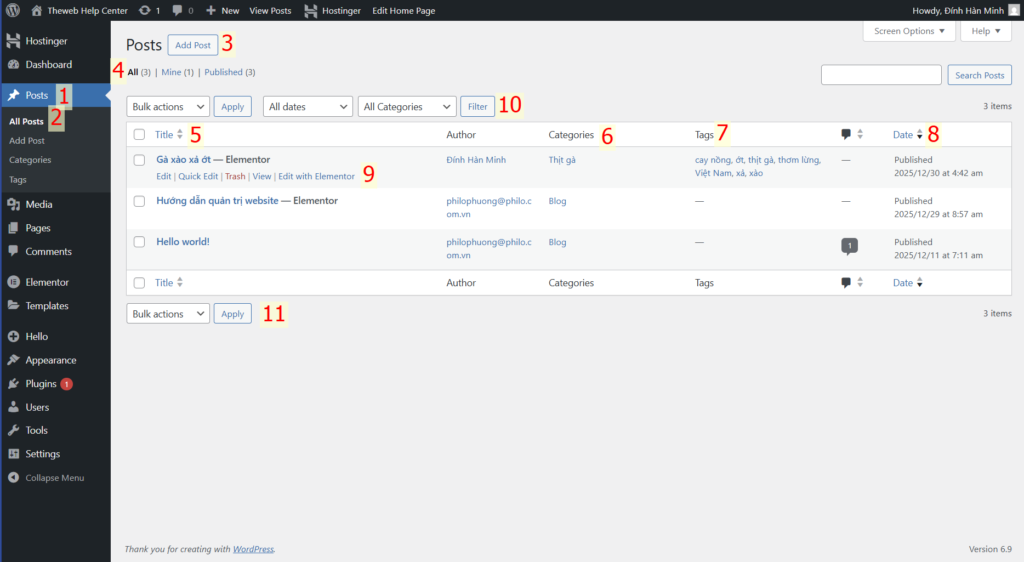
Vào mục Posts [1] -> All Posts [2] 

Tại đây nếu bạn cần Add Posts [3] (mục Add Post (1.2))

Bấm vào All [4] để thấy được tất cả các Posts 

Tại đây có các phần bạn cần lưu ý:

[5]: tên bài Post 

[6]: Post này thuộc về Categories nào

[7]: Tags của Post

[8]: Trạng thái – ngày Published(công bố)

[9]: các thao tác lên bài Post

[10]: Thanh tìm kiếm

[11]:Bulk action (Thao tác hàng loạt) – Apply – chỉnh sửa nhanh, đơn giản (xóa, sửa)

Add Post

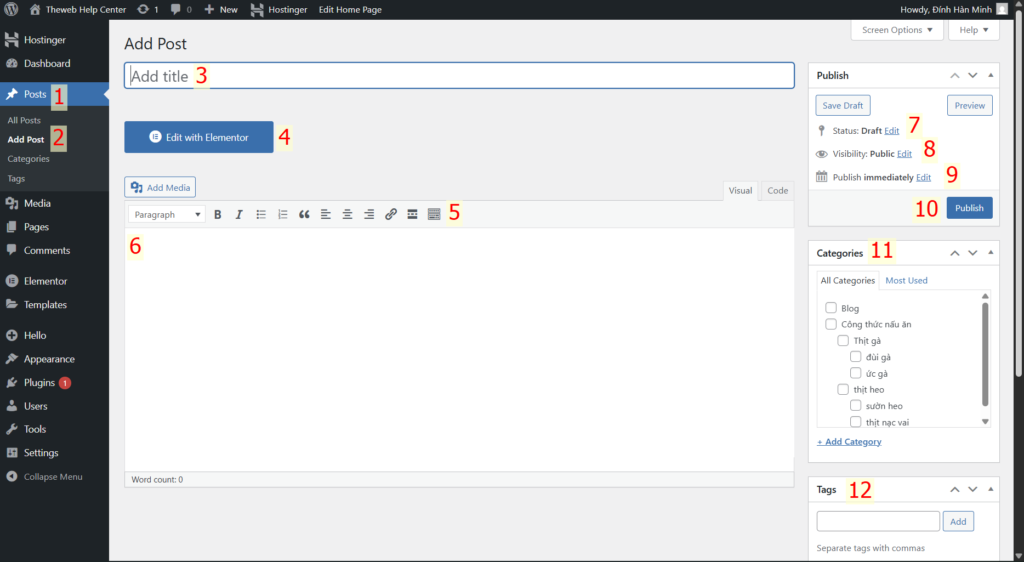
vào mục Post [1] -> Add Post [2]

[3]: tiêu đề của bài Post

[4]: dùng Elementor để chỉnh sửa bài Post

[5]: các công cụ chỉnh sửa nội dung

[6]: nội dung bài Post

[7]: Status (trạng thái)

[8]: Visibility (quyền riêng tư – ai có thể coi được) 

[9]: Publish (thời gian công khai) -> immediately (ngay lập tức) hoặc lên lịch để đăng bài

[10]: Publish (công khai) -> công khai bài Post

[11]: Categories (Danh mục) -> chọn chủ đề cho bài post -> dễ quản lý và tìm kiếm

  • có thể chọn 1 hoặc nhiều nhưng thường khuyến khích nên chọn 1 hoặc 2 để tập trung phân loại tổng quan
  • nếu cần mô tả chi tiết thì có thể dùng “Tag” để chi tiết hơn.
  • nếu không chọn categories nào thì nó mặc định sẽ tự động gán vào “Uncategorized” (chưa phân loại)
  • có tính phân cấp – nghĩa là trong một Category có thể gồm nhiều Category nhỏ khác

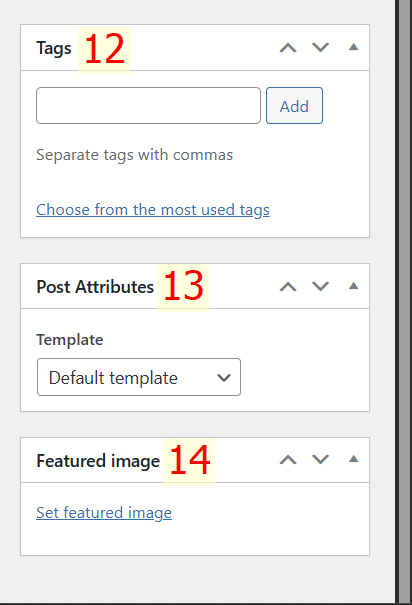
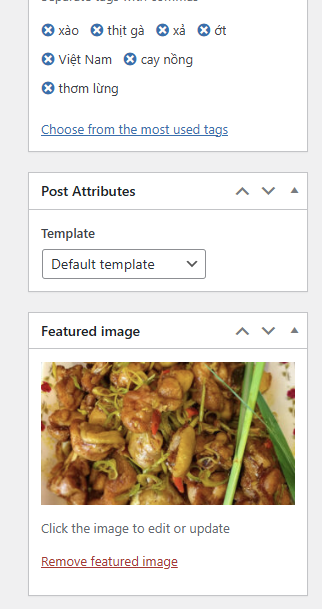
[12]: Tags (Thẻ) -> dùng để phân loại một cách chi tiết hơn cho các Post -> dễ tìm kiếm

  • không có giới hạn “Tags” cho bài “Post” nhưng đừng quá lạm dụng vì sẽ làm rối website (vừa đủ luôn tốt hơn là dư thừa mà đúng không !) -> khoảng cỡ 10 Tags là tuyệt cả là vời rồi.

[13]: Post Attribute (Thuộc tính bài Post) -> khi bạn sử dụng plugin “Elementor” thì nó sẽ có các layout do chính “Elementor” cung cấp, cùng xem qua nhá:


header

footer

sidebar 

ý nghĩa

Default template

có 

bao gồm các bố cục được xác định sẵn bởi theme WP. (dùng khi không có template nào cụ thể)

Elementor Canvas

không 

không 

không

nó sẽ cung cấp cho bạn một trang trống hoàn toàn 

Elementor Full Width

có 

có 

không

mở rộng nội dung chính ra toàn bộ chiều rộng của màn hình

Theme

có 

là tên gọi chung cho toàn bộ “gói” giao diện của website của bạn (template, CSS, Code, …)

[14]: Featured Image (Ảnh đại diện cho bài viết) – thêm ảnh đại diện cho trang web

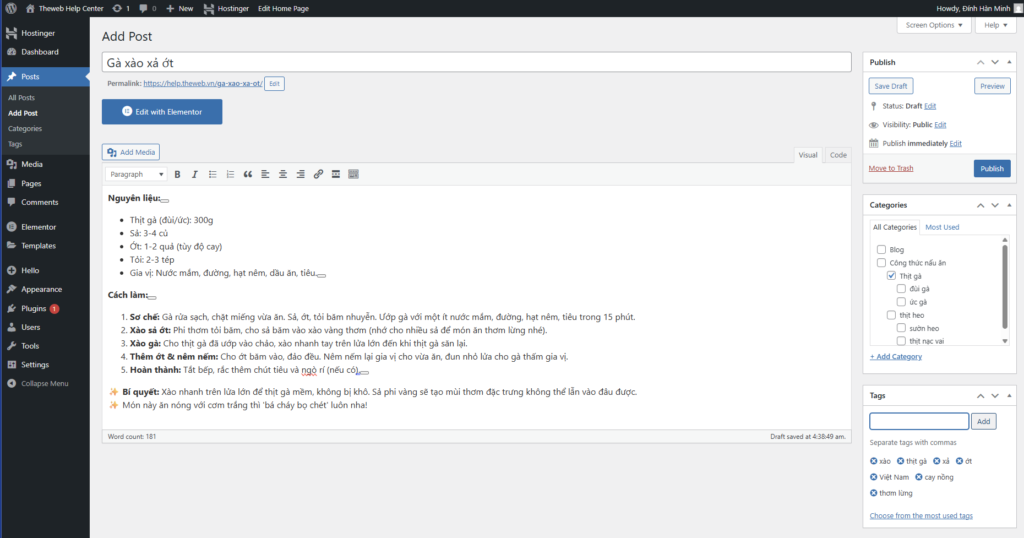
ví dụ: về một post (gà kho xả ớt)

Categories

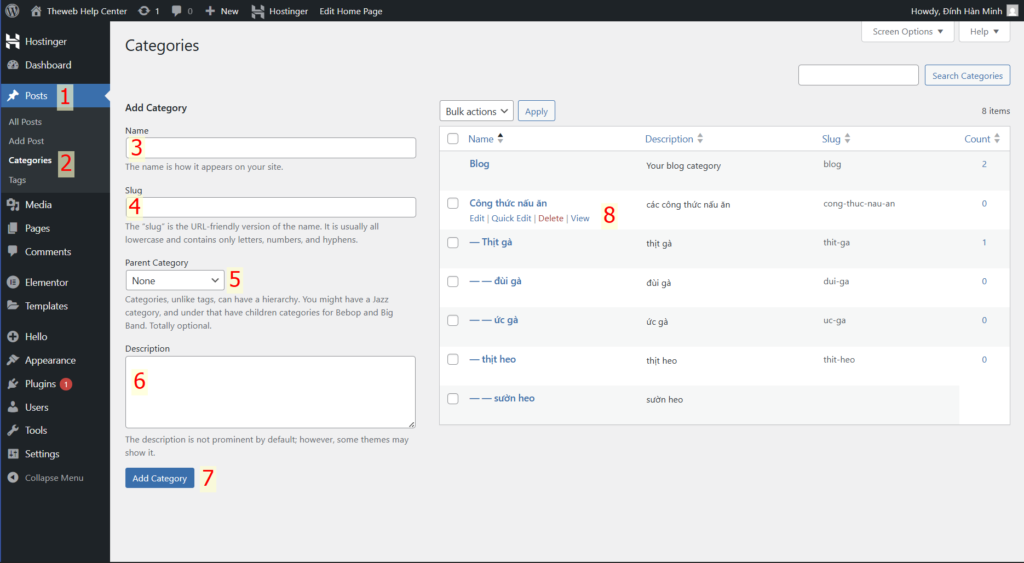
vào mục Post [1] -> Categories [2]

[3]: tên của Category bạn muốn thêm vào 

[4]: Slug – là thành phần cuối cùng của permalink, bạn chỉ cần điền phần nội dung bạn muốn vào đây, nó sẽ sẽ tạo thành một permalink hoàn chỉnh như bạn mong muốn.

  • dùng lowercase và chỉ chứa được chữ, số và gạch nối ( – )
  • Slug phải là duy nhất, không được trùng với cái nào khác 
  • Nếu bạn không điền thì WP sẽ tự động tạo ra Slug dựa vào tiêu đề (Title) của Category.

[5]: Parent Category (lớp cha) – Categories có tính phân cấp nên một Category có thể chứa nhiều Category nhỏ hơn khác.

[6]: Description (mô tả) – mô tả chi tiết hơn về Category này.

[7]: Thêm Category thôi !

[8]: quản lý các Categories và chỉnh sửa – xóa – xem

Tags

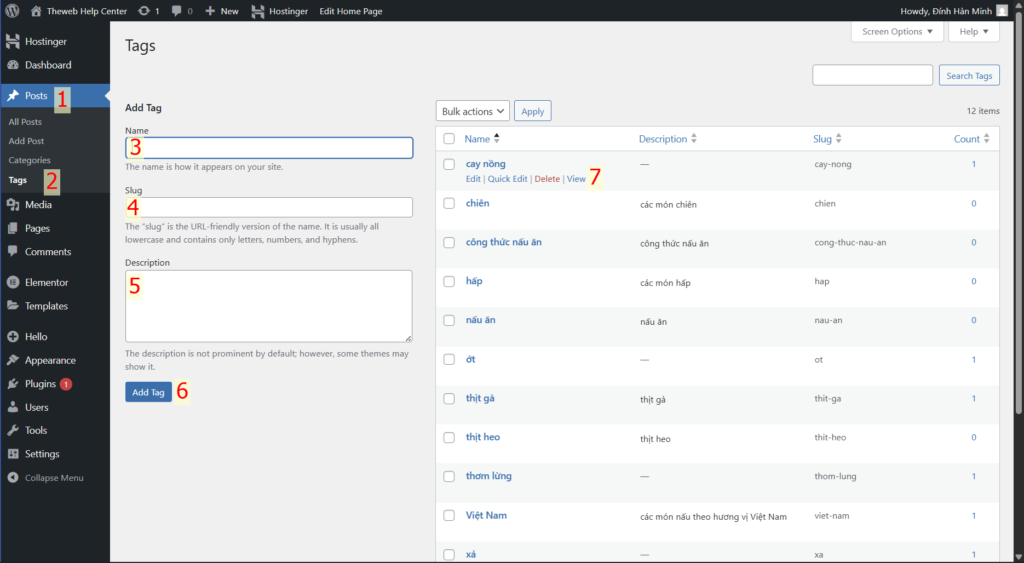
vào mục Post [1] -> Tags[2]

[3]: tên của Tag bạn muốn thêm vào 

[4]: Slug – là thành phần cuối cùng của permalink, bạn chỉ cần điền phần nội dung bạn muốn vào đây, nó sẽ sẽ tạo thành một permalink hoàn chỉnh như bạn mong muốn.

  • dùng lowercase và chỉ chứa được chữ, số và gạch nối ( – )
  • Slug phải là duy nhất, không được trùng với cái nào khác 
  • Nếu bạn không điền thì WP sẽ tự động tạo ra Slug dựa vào tiêu đề (Title) của Tag.

[5]: Description (mô tả) – mô tả chi tiết hơn về Tag này.

[6]: Thêm Tag thôi !

[7]: quản lý các Tag và chỉnh sửa – xóa – xem

Quản lý Truyền thông (Media)

Library

vào mục Media [1] -> Library [2]

[3]: Thêm Media file

[4]: ở đây là toàn bộ các file ảnh đã được upload lên trên trang web này, bạn có thể xem chi tiết bằng cách click vào ảnh muốn xem

[5]: bộ lọc và tìm kiếm

[6]: Bulk select – vào trạng thái chọn ảnh muốn xóa

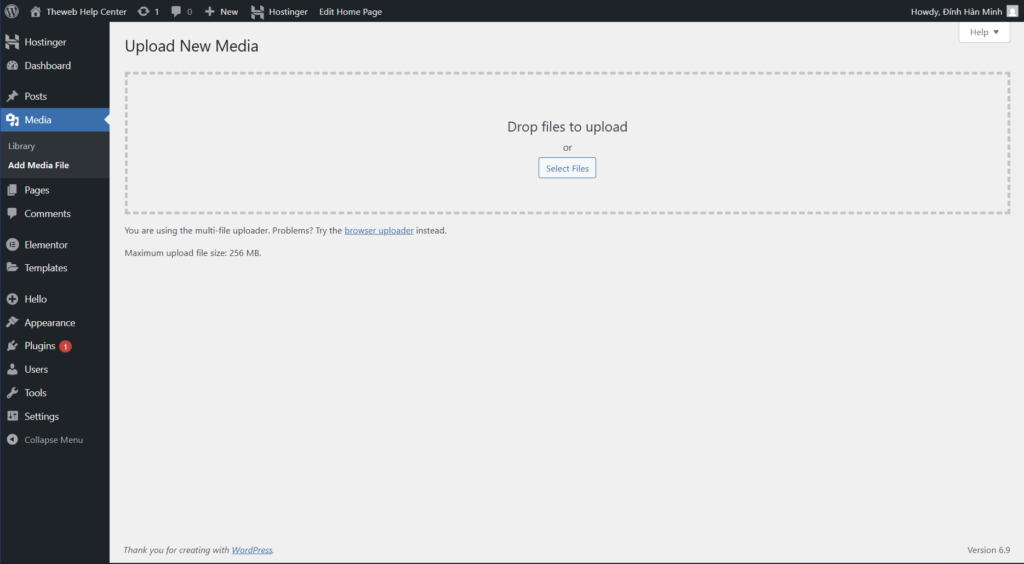
Add Media File

có thể kéo thả hoặc là chọn file mong muốn upload lên website.

Pages

All Pages

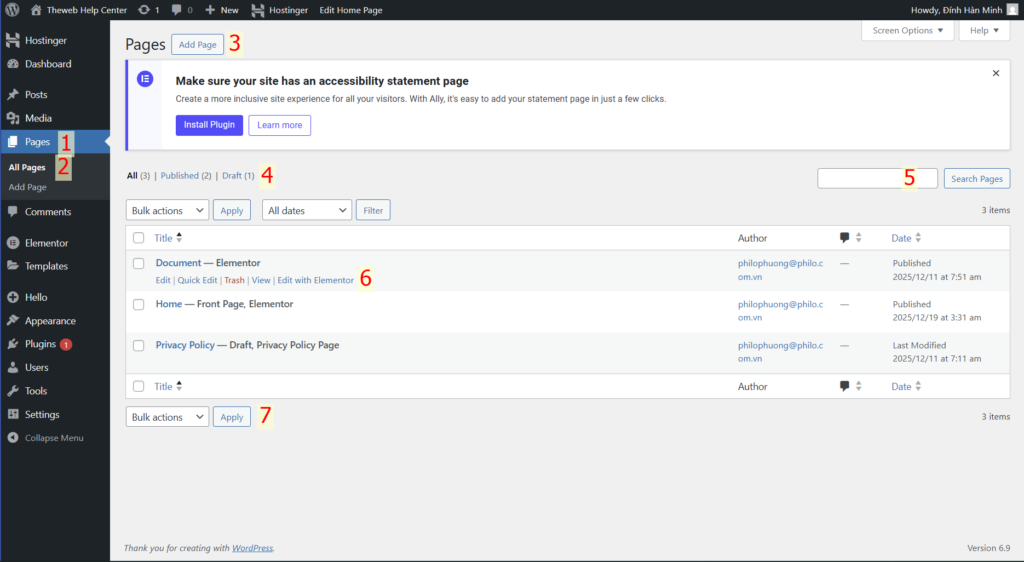
vào mục Pages [1] ->All Pages [2]

[3]: Thêm Trang mới (3.2.Add Page)

[4]: Quản lý các trang hiện đang có

[5]: bộ lọc và tìm kiếm

[6]: chỉnh sửa – xóa – xem

[7]: Bulk select – vào trạng thái chọn ảnh muốn xóa

Add Page

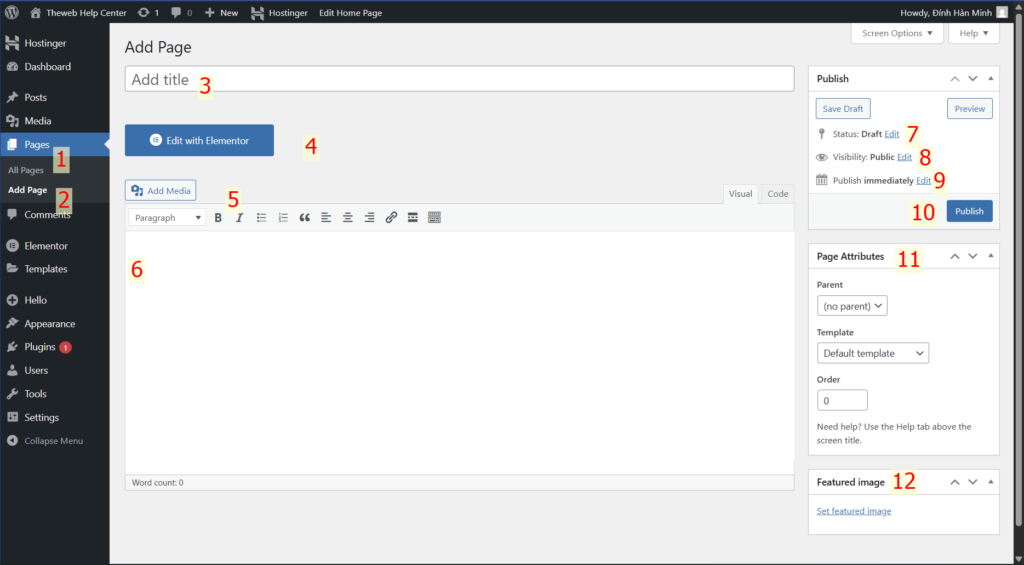
vào mục Pages [1] ->All Pages [2]

[3]: Thêm Trang mới. 

[4]: Quản lý các trang hiện đang có

[5]: bộ lọc và tìm kiếm

[6]: chỉnh sửa – xóa – xem

[7]: Bulk select – vào trạng thái chọn ảnh muốn xóa 

Comment

Comment

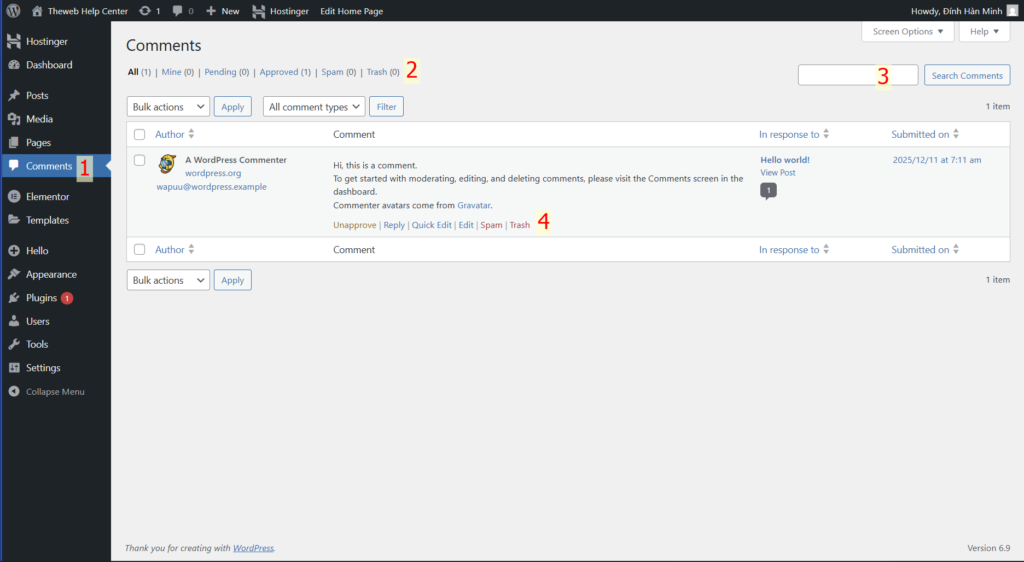
vào mục Comment [1] 

[2]: xem các Comments hiện có.

[3]: bộ lọc và tìm kiếm

[4]: phản hồi – chỉnh sửa – xóa Comments

Elementor

Elementor

Là một plugin được cài vào để có thể thiết kế website một cách dễ dàng hơn, nhưng nếu bạn không muốn xảy ra lỗi gì thì bạn không nên đụng vào phần này nhó <3

Templates

Save Templates

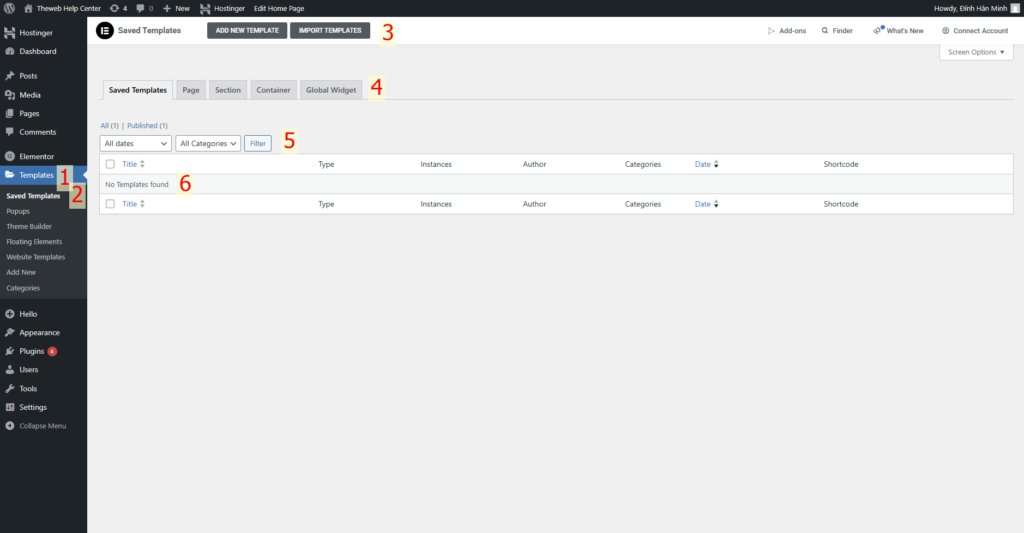
vào mục Templates [1] -> Save Templates [2]

[3]: Tự thêm Template mới hoặc là Import nó từ một nguồn nào đó

[4]: nơi lưu trữ, quản lý các Template.

[5]: bộ lọc

[6]: thao tác sửa – xóa –  xem.

Popups

Tạo các cửa sổ bật lên (popup) với các điều kiện hiển thị khác. (ví dụ: form đăng ký, thông báo khuyến mãi).

Các thao tác thì giống như SaveTemplates mà thôi !

Theme Builder

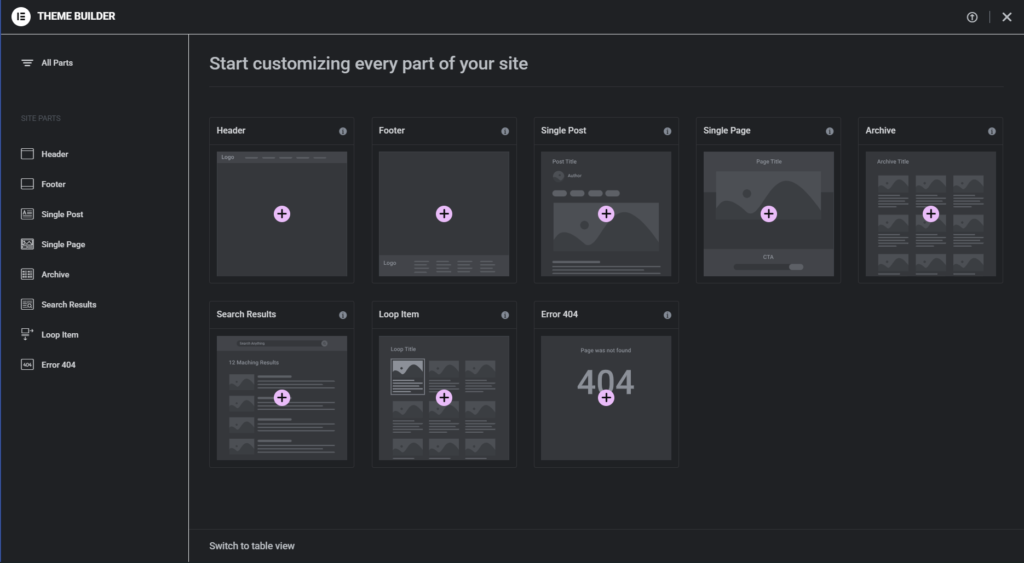
Xây dựng giao diện -> giúp bạn tùy chỉnh toàn bộ cấu trúc theme, bao gồm Header (đầu trang), Footer (chân trang), trang bài viết đơn, trang danh mục, v.v., thay vì bị giới hạn bởi theme mặc định.


Floating Elements

Floating Elements (Phần tử nổi) -> tạo các nội dung “nổi” (stick bar) cố định ở vị trí trên màn hình khi người dùng cuộn trang, thường dùng có thể là header, mục lục, …

Website Templates

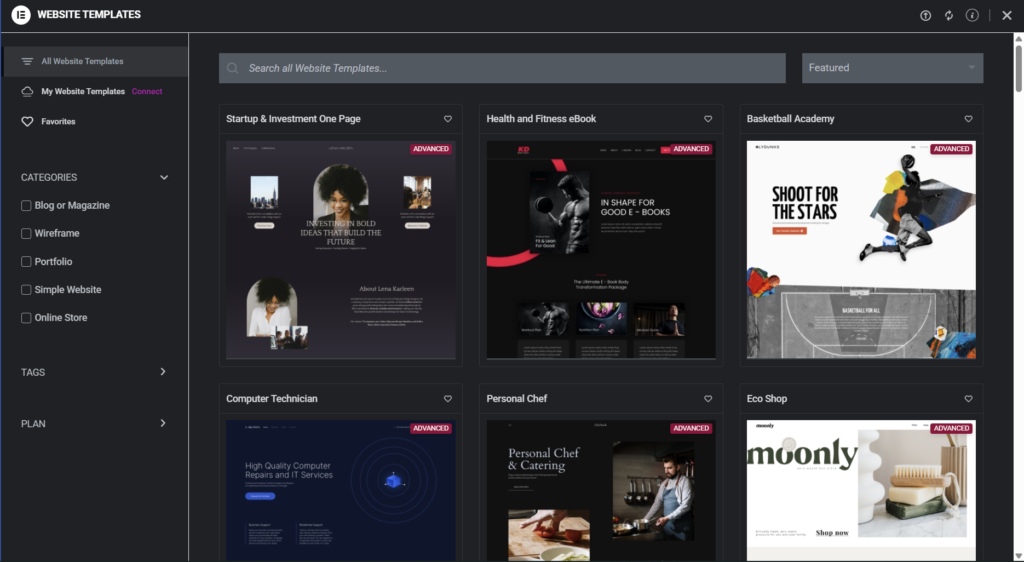
Website Templates (Mẫu trang web) -> một thư viện trang web có sẵn nơi bạn có thể chọn một mẫu và nó sẽ làm sẵn cái khung cho bạn.

Add New

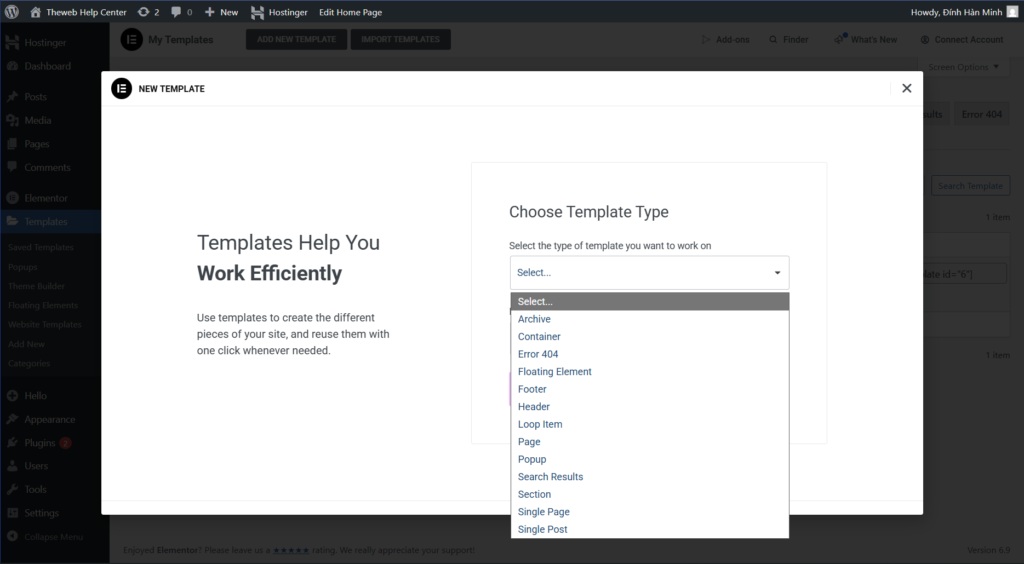
Add New (Thêm mới) -> tạo một template mới (header, footer, popups, …).

Categories

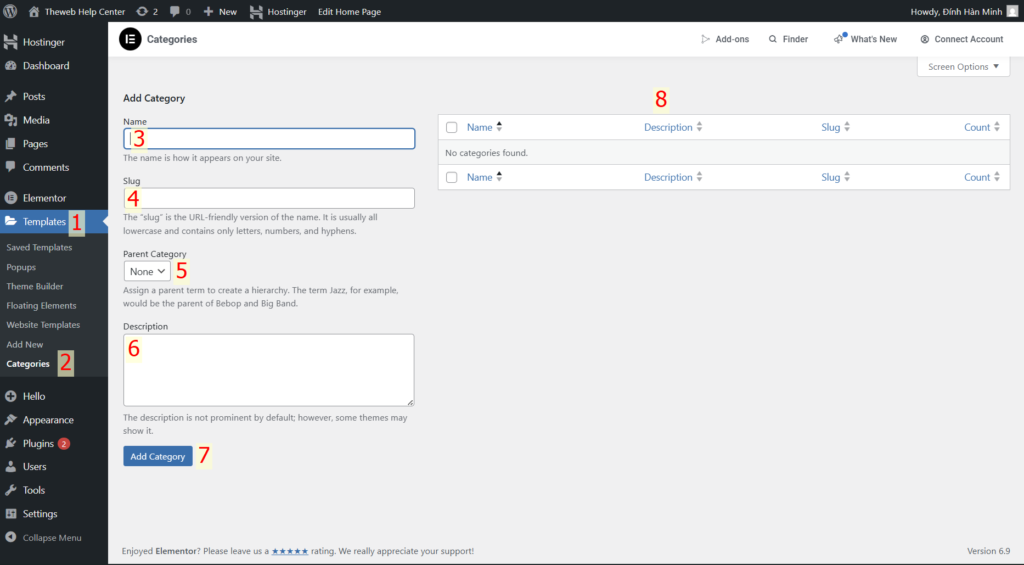
Categories (Danh mục): quản lý các mẫu đã lưu của mình theo danh mục để dễ tìm kiếm. 

vào mục Templates [1] -> Categories [2]

[3]: Nhập tên của Category mới mà bạn muốn thêm

[4]: Slug – là thành phần cuối cùng của permalink, bạn chỉ cần điền phần nội dung bạn muốn vào đây, nó sẽ sẽ tạo thành một permalink hoàn chỉnh như bạn mong muốn.

[5]: Nếu Category mới này là một con của một Category nào đó thì chọn quan hệ cha-con tại đây

[6]: Mô tả chi tiết hơn về Category này.

[7]: Thêm Category mới thôi !!

[8]: Đây sẽ là nơi hiển thị, quản lý, chỉnh sửa các Category đang có.

Hello

Appearance

Menus

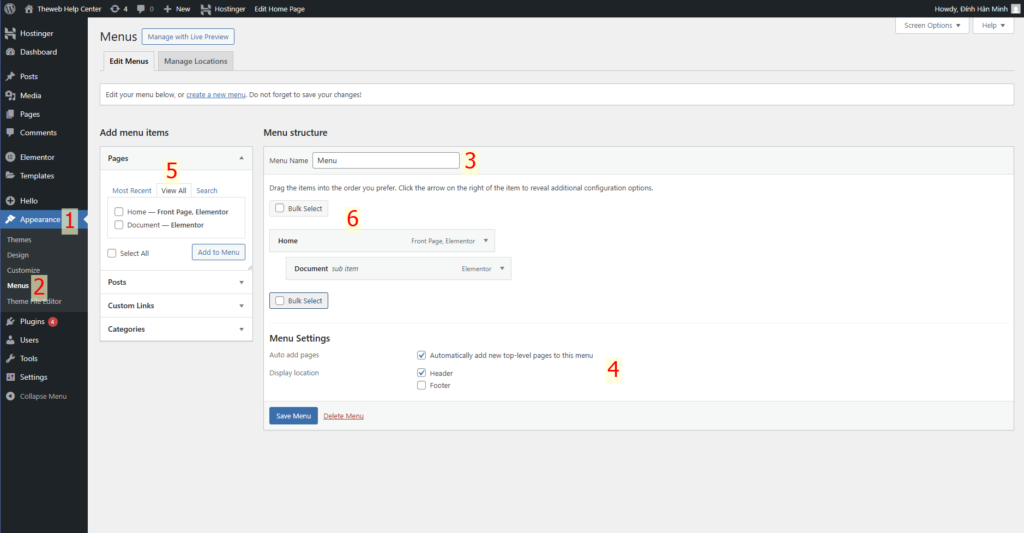
Vào mục Appearance [1] -> Menus [2]

[3]:Tạo Menu mới 

[4]: Vị trí mà Menu này sẽ được hiển thị

[5]: Các thành phần mà có thể thêm vào trong Menu

[6]: Các thành phần đã có trong Menu

  • Bạn có thể tự điều chỉnh thứ tự cũng như các phân lớp một cách trực quan và có thể kéo thả đơn giản.

Plugins

Installed Plugins

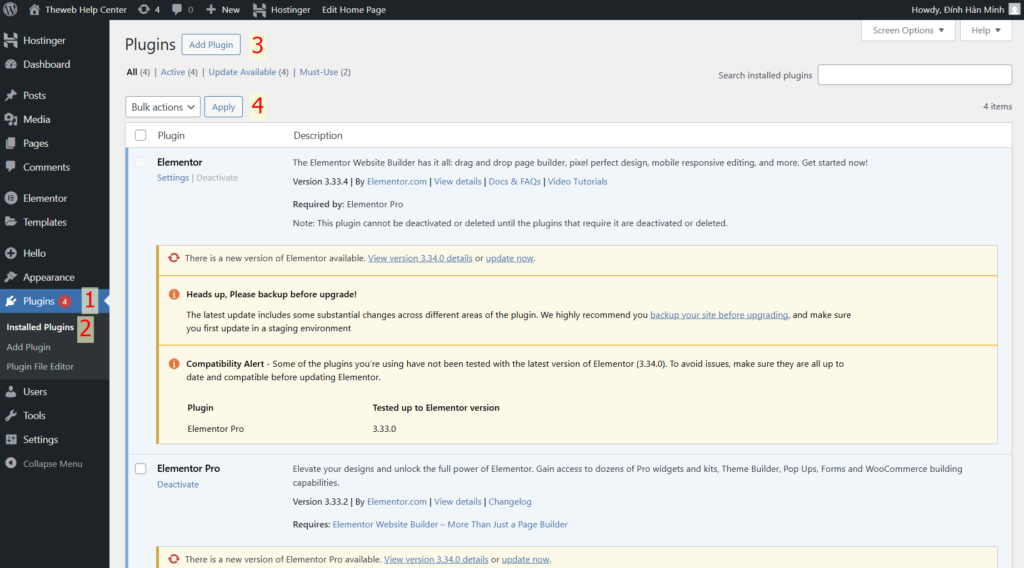
Vào mục Plugins [1] -> Installed Plugins [2]

[3]: Thêm Plugin mới ở đây.

[4]: Quản lý các Plugins đã được thêm vào

Add Plugins

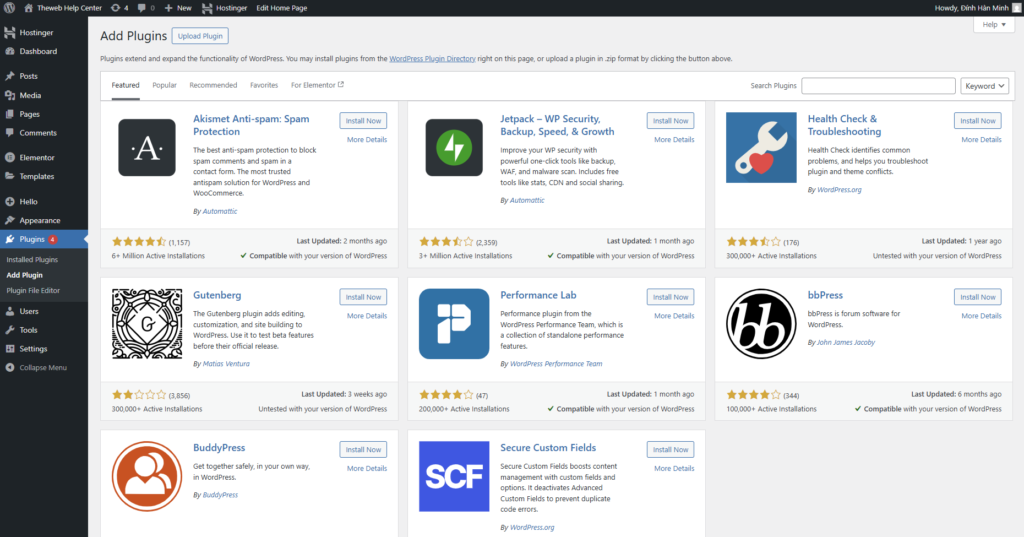
Bạn có thể tự thêm một cái Plugin của mình có thể tự làm hoặc mình mua trên các trang bán Plugin nổi tiếng như là ( ThemeForest, …) hoặc là bạn cũng có thể tham khảo một vài Plugins miễn phí được gợi ý.

Users

All Users

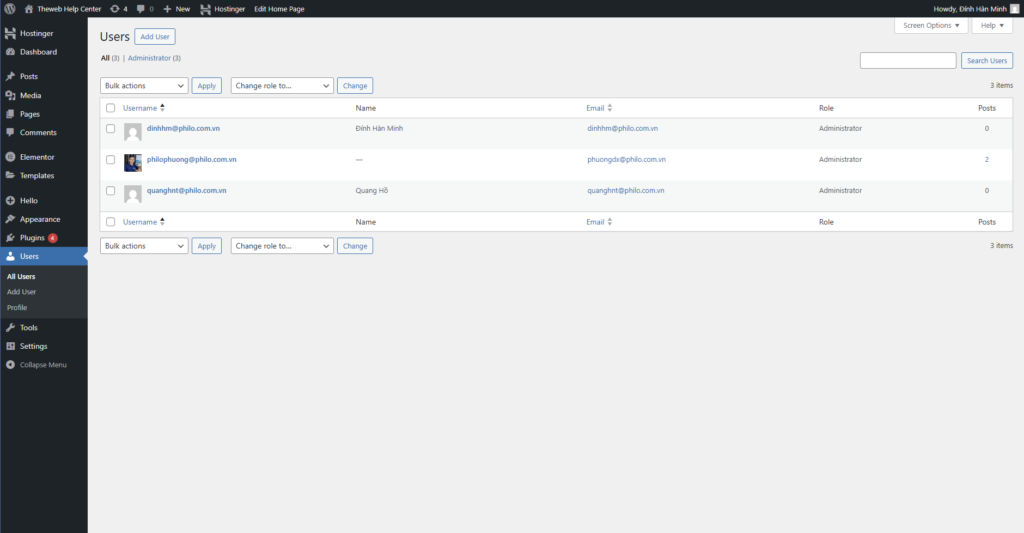
Đây là nơi bạn quản lý xem thử rằng tất cả các tài khoản đã được cấp phép và có thể truy cập vào và chỉnh sửa website này.

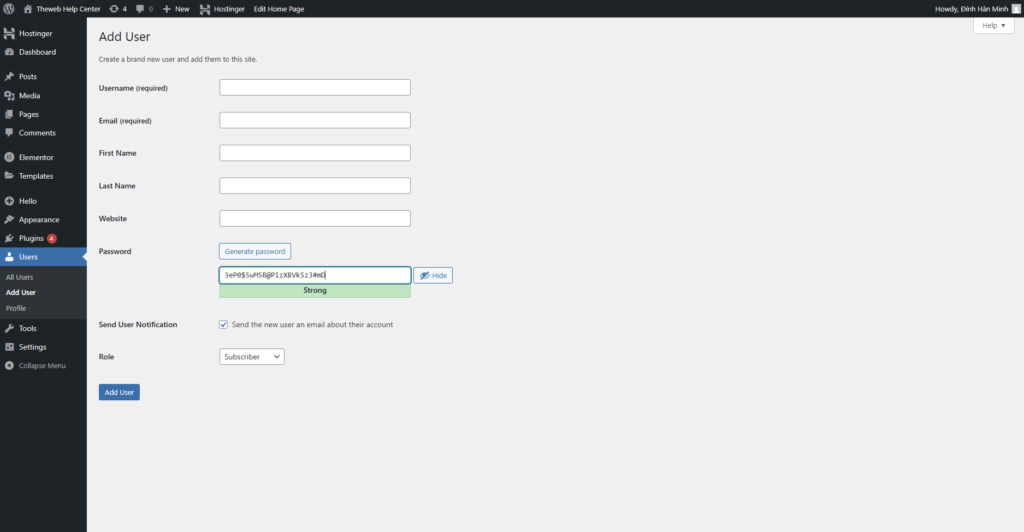
Add User

Còn nếu bạn muốn thêm một tài khoản nào khác có thể truy cập vào thì bạn có thể điền theo form này, sau đó thì tài khoản đó có thể truy cập vào trong website này thôi !